ターミナルはコマンドを打つための窓
ターミナルは、コンピューターに文字で命令を出すための窓です。この命令をコマンドと呼びます。
python main.pyこれは「main.py というPythonファイルを実行して」というコマンドです。Macでは python の代わりに python3、pip の代わりに pip3 と入力します。
Pythonの学習では、ファイルを実行するときと、ライブラリを入れるときにターミナルを使います。難しい操作を覚える必要はありません。最初は、決まったコマンドを数個打てれば十分です。
「コマンドをどこに打つのか分からない」というところで止まった人は、この記事で場所の区別だけつかんでください。
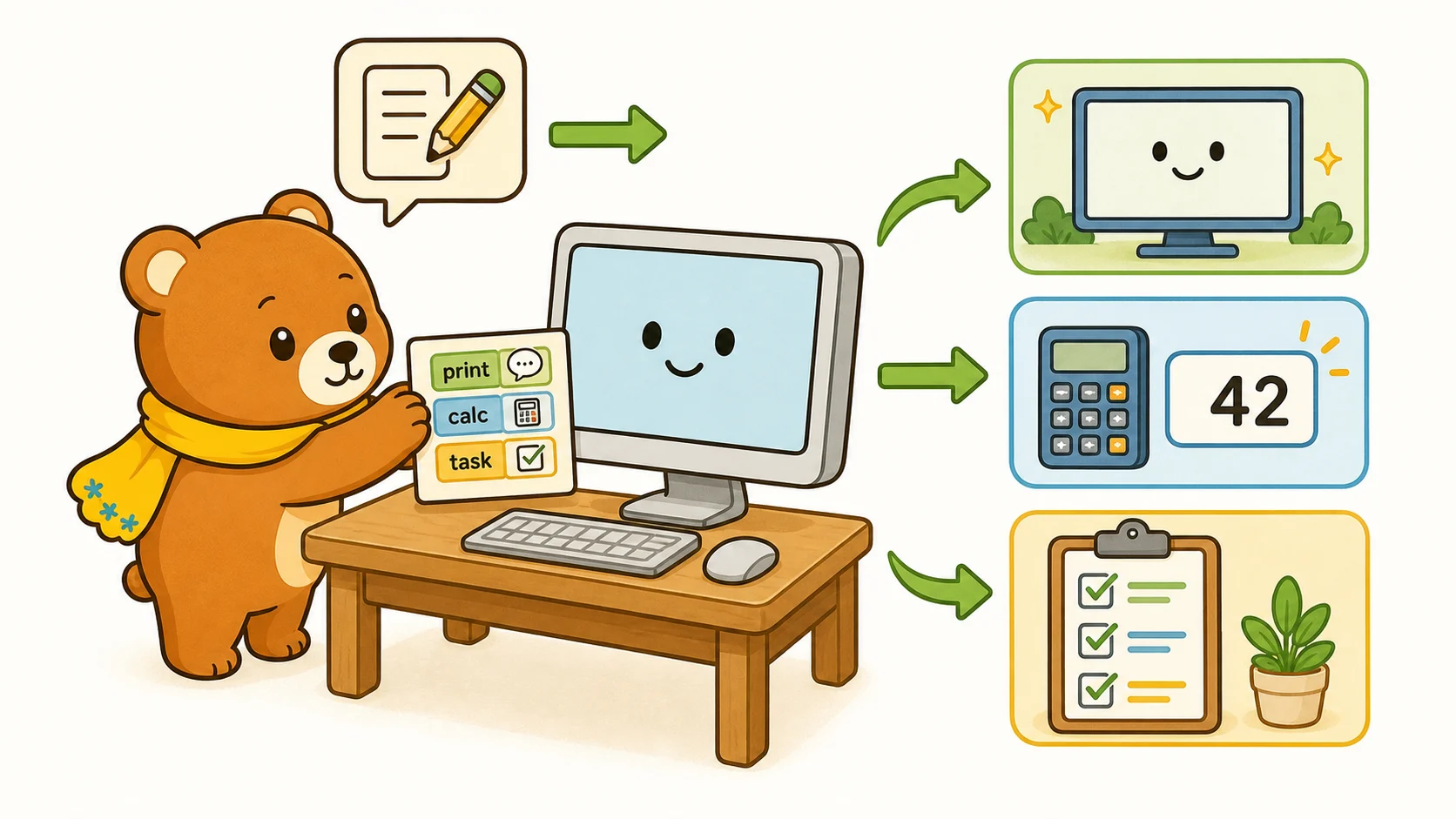
図で考えるなら
机の左側に、Pythonコードを書くノートがあります。右側に、ターミナルという操作窓があります。
モコはノートに print() を書き、操作窓には python main.py と打ちます。書く場所が2つあると分かれば、混乱しにくくなります。
コマンドはターミナルに、Pythonコードはファイルに
ターミナルに打つのは、次のような短いコマンドです。
python main.py
pip install requests
1行目はファイルを実行する命令、2行目はライブラリを入れる命令です。どちらも、Pythonファイルの中に書くものではありません。
いっぽう、print()、if、for などはPythonコードです。こちらは.py で終わるファイルの中に書いて保存します。
print("モコ")ここで1つ確かめます。次の3行のうち、ターミナルに打つのはどれか考えてみてください。
print("おはよう")
python main.py
pip install requests
ターミナルに打つのは2行目と3行目です。1行目はPythonコードなので、ファイルの中に書きます。
迷ったら、「Pythonへのお願いはファイルに、コンピューターへの命令はターミナルに」と分けます。
PowerShellもターミナルも役目は同じ
ターミナルは、使っている環境によって名前が違います。
- Windows: PowerShell、コマンドプロンプト
- Mac: ターミナル
- VS Code: 画面の下に開く「ターミナル」
名前が違っても、コマンドを打つ場所という役目は同じです。
開くと、行の先頭に短い文字が出ています。たとえば次のような表示です。
PS C:\Users\moco>
moco@Mac ~ %
1行目はWindowsのPowerShell、2行目はMacの例です。細かい文字は環境によって違います。
これは「コマンドを入力できます」という合図です。この右側にコマンドを打って、Enterキーを押します。
ターミナルは、今いるフォルダを基準に動きます。python main.py と打つなら、今いるフォルダに main.py が必要です。ファイルが見つからないと言われたら、今いるフォルダを確かめます。
行の先頭が>>>になったら
python だけを打ってEnterキーを押すと、行の先頭が次のように変わります。
>>>これは、Pythonコードを1行ずつ試せる状態に入った印です。ターミナルの中で、Pythonが入力を待っています。
この状態で python main.py と打つと、エラーになります。ここはコマンドではなく、Pythonコードを打つ場所だからです。
exit() と打ってEnterキーを押すと、元のターミナルに戻れます。戻ったら、あらためてコマンドを打ちます。
バージョンを表示してターミナルに慣れる
ターミナルを開いて、次のコマンドを打ってみましょう。
python --versionPython 3.13.1 のように、Pythonの名前と数字が表示されれば成功です。ターミナルからPythonへ命令を出せています。数字は、入っているPythonによって違います。
うまく表示されないときは、Pythonが使えるかを確認する記事を見てください。
3行まとめ
- ターミナルはコマンドを打って操作する窓。
- python main.py や pip install はターミナルで実行する。
- print() や if はPythonファイルの中に書く。