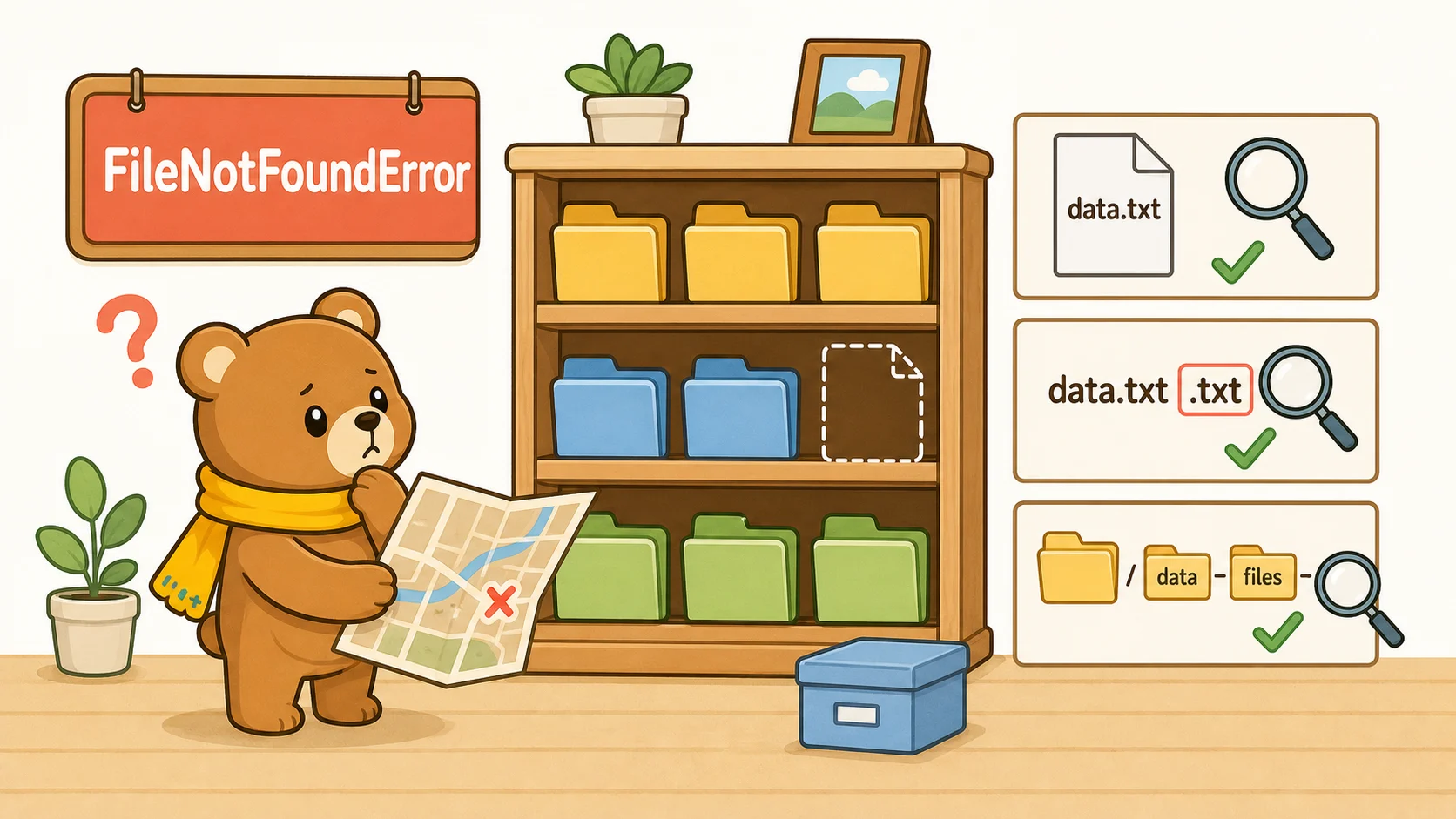
python main.pyは今いるフォルダだけを見る
ターミナルは、いつもどこか1つのフォルダを開いた状態で動いています。その場所を、この記事では「今いるフォルダ」と呼びます。
python main.pyこのようにファイル名だけを書くと、Pythonは今いるフォルダの中だけを見ます。そこに main.py があれば実行し、なければ「見つからない」と答えます。ほかのフォルダまで探しには行きません。
Macでは python の代わりに python3 と入力します。
「main.py は作ったのに実行できない」というときは、たいていファイルのある場所と、ターミナルの今いるフォルダが違っています。
頭の中の絵
モコが小さな地図の上に立っています。地図にはAフォルダとBフォルダがあります。
モコがAフォルダにいるあいだ、python main.py が見るのはAフォルダの中だけです。Bフォルダに main.py があっても、現在地が違えば見つかりません。
同じ名前のファイルが2つあるとき
フォルダが違えば、同じ名前のファイルをいくつでも作れます。たとえば、次のように2つのフォルダがあるとします。
lesson/
  main.py

other/
  main.py
どちらも名前は main.py ですが、入っているフォルダが違うので別のファイルです。
ターミナルが今 other フォルダにいるとして、python main.py と打つとどちらが動くか、少し考えてみてください。
動くのは other フォルダの main.py です。lesson のほうは見られません。
コードを直したのに結果が変わらないときは、別のフォルダにある同じ名前のファイルを動かしていないかを疑います。
pwdとlsで現在地と中身を確かめる
ターミナルに pwd と打つと、今いるフォルダが表示されます。たとえば次のような表示です。
C:\Users\moco\lessonこの例なら、lesson フォルダにいます。Macでは /Users/moco/lesson のような形になります。WindowsのPowerShellでは、この上に Path という見出しの行が付くことがあります。
次に ls と打つと、今いるフォルダの中身が一覧で出ます。
ls一覧に main.py という名前があれば、python main.py で実行できます。
Windowsのコマンドプロンプトでは、pwd の代わりに cd、ls の代わりに dir と打ちます。
場所が違うと出る「No such file」
今いるフォルダに main.py がないまま実行すると、次のようなエラー文が出ます。途中のフォルダ名は ... で省略しています。
can't open file '...main.py': [Errno 2] No such file or directory「そのファイルを開けません。そんなファイルはありません」と言われています。
Pythonコードの間違いではありません。見ている場所か、ファイル名が違うだけです。ファイル名のほうは.pyファイルの記事で確かめられます。
場所が違うときは、cd のあとにフォルダ名を書いて移動します。
cd lessonこれで、今いるフォルダの中にある lesson フォルダへ移ります。移動したら、もう一度 ls と打って main.py があるかを見ます。
現在地を確かめてから実行する
ターミナルを開いて、次の順に打ってみましょう。
pwd
ls
1つ目で現在地、2つ目でその中身が分かります。一覧に main.py がなければ、cd でファイルを保存したフォルダへ移動します。
main.py が一覧に出たら、python main.py を実行します。「名前」と「場所」を分けて確かめるようにすると、ファイルが見つからない場面で慌てなくなります。
ターミナルそのものに慣れていない人は、先にターミナルの記事を読むと進めやすいです。
3行まとめ
- 今いるフォルダは、ターミナルが見ている場所。
- python main.pyは今いるフォルダのmain.pyだけを見る。
- ファイルが見つからないときは、名前と場所を分けて確認する。