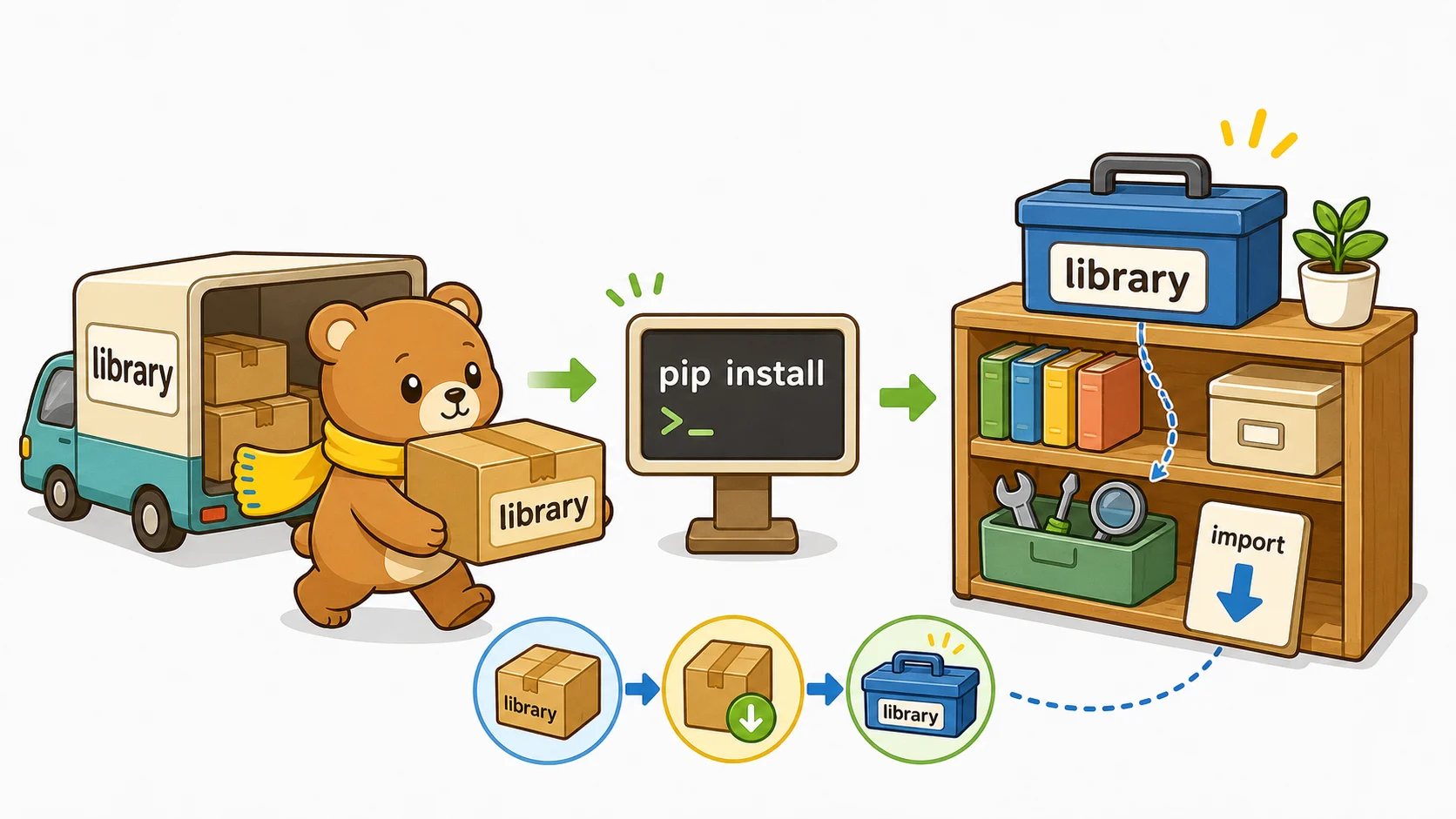
pip installはライブラリを入れるコマンド
pip install は、Pythonで使うライブラリを、自分のパソコンに追加するためのコマンドです。
pip install requestsこの例では、requests という名前のライブラリを入れています。pip install のあとに、入れたいライブラリの名前を書くだけです。
Pythonには最初から使える機能もありますが、あとから追加してはじめて使える機能もあります。その追加を受け持つのが pip です。
大事なのは、これがPythonのコードではないことです。ターミナル(Windowsならコマンドプロンプトやパワーシェル)に入力して実行します。
たとえて言うと
pip install は、外のお店から新しい道具箱を取り寄せる注文です。
ターミナルで pip install requests と頼むと、requests という道具箱が自分のパソコンに届きます。
届いた道具箱は、コードの中で import requests と書くと使えるようになります。
入力する場所はターミナル。Pythonファイルではない
いちばん多い間違いは、pip install をPythonファイルの中に書いてしまうことです。
pip install requestsこの1行を .py ファイルに書いて実行すると、次のエラーで止まります。
SyntaxError: invalid syntaxSyntaxError は、Pythonの書き方として読めなかったときに出ます。pip install はPythonの文ではないので、読めなくて当然です。この表示が出たら、書く場所を間違えていないかを見ます。
正しい場所はターミナルです。ターミナルを開き、入力待ちの行に次のように打ってEnterキーを押します。
pip install requestsMacでは pip の代わりに pip3、python の代わりに python3 と入力します。この先のコマンドも同じように読みかえてください。
実行したあとに出る行の読み方
pip install を実行すると、英語の行がいくつも流れます。全部を読む必要はありません。最後のほうの行だけを見ます。
Successfully installedで始まる行: インストールできました。Requirement already satisfiedで始まる行: すでに入っています。そのまま使えます。- 「見つからない」「認識されません」といった内容:
pipというコマンドが反応していません。
3つ目のときは、pip の前に python -m を付けた形を試します。「このPythonに付いている pip を使う」という指定です。
python -m pip install requestsMacではここも python3 -m pip install requests です。Windowsでは、python の代わりに py と書くと動く場合もあります。
py -m pip install requests入れたあとは、コードでimportして使う
インストールは、道具箱をパソコンに届けるところまでです。コードの中で使うには、使いたいファイルに import を書きます。
import requests流れをまとめると、ターミナルで pip install を1回行い、そのあとPythonのコードで import する、という2段階です。
import の行を実行してエラーが出なければ、ライブラリは入っています。入っていない場合は、次のエラーが出ます。
ModuleNotFoundError: No module named 'requests'requests という名前のライブラリが見つからなかった、という知らせです。インストールがまだ終わっていないか、ライブラリ名のつづりが違っています。
入れたはずなのにこのエラーが出るときは、ModuleNotFoundErrorが出たで原因を順に確かめられます。
pipのバージョンを表示してみる
何かを入れる前に、まず pip が使える状態かどうかを確かめましょう。ターミナルで次のコマンドを実行します。パソコンには何も追加されません。
python -m pip --versionpip で始まる1行が出れば、pip は使える状態です。たとえば次のように表示されます。
pip 24.0 from C:\Users\me\...\site-packages\pip (python 3.12)数字や場所は、パソコンによって違います。最後の丸かっこは、どのバージョンのPythonに付いている pip かを表しています。
表示を確かめたら、同じ内容を main.py に書いて実行するとどうなるかも想像してみてください。答えは、この記事の3つ目の節にあります。
3行まとめ
- pip installはPythonのライブラリをインストールするコマンド。
- ライブラリは追加で使える便利な機能のまとまり。
- コードの中ではなく、ターミナルで実行する。
ここまでの確認
- 辞書はキーで値を取り出すものだと分かる
- importで外部の道具を読み込む流れが分かる
- pipは追加ライブラリを入れる道具だと分かる