まず結論
Pythonは、公式サイトのダウンロードページから入れます。
https://www.python.org/downloads/画面の案内に従って、使っているOS向けのPythonをダウンロードします。
読む目安
次のような人向けです。
- Pythonをまだ入れていない
- どのページから入れればいいか分からない
- インストール後に何を確認すればいいか分からない
ここでは、細かい設定を全部説明するのではなく、最初に迷いやすい流れだけを扱います。
イメージで考える
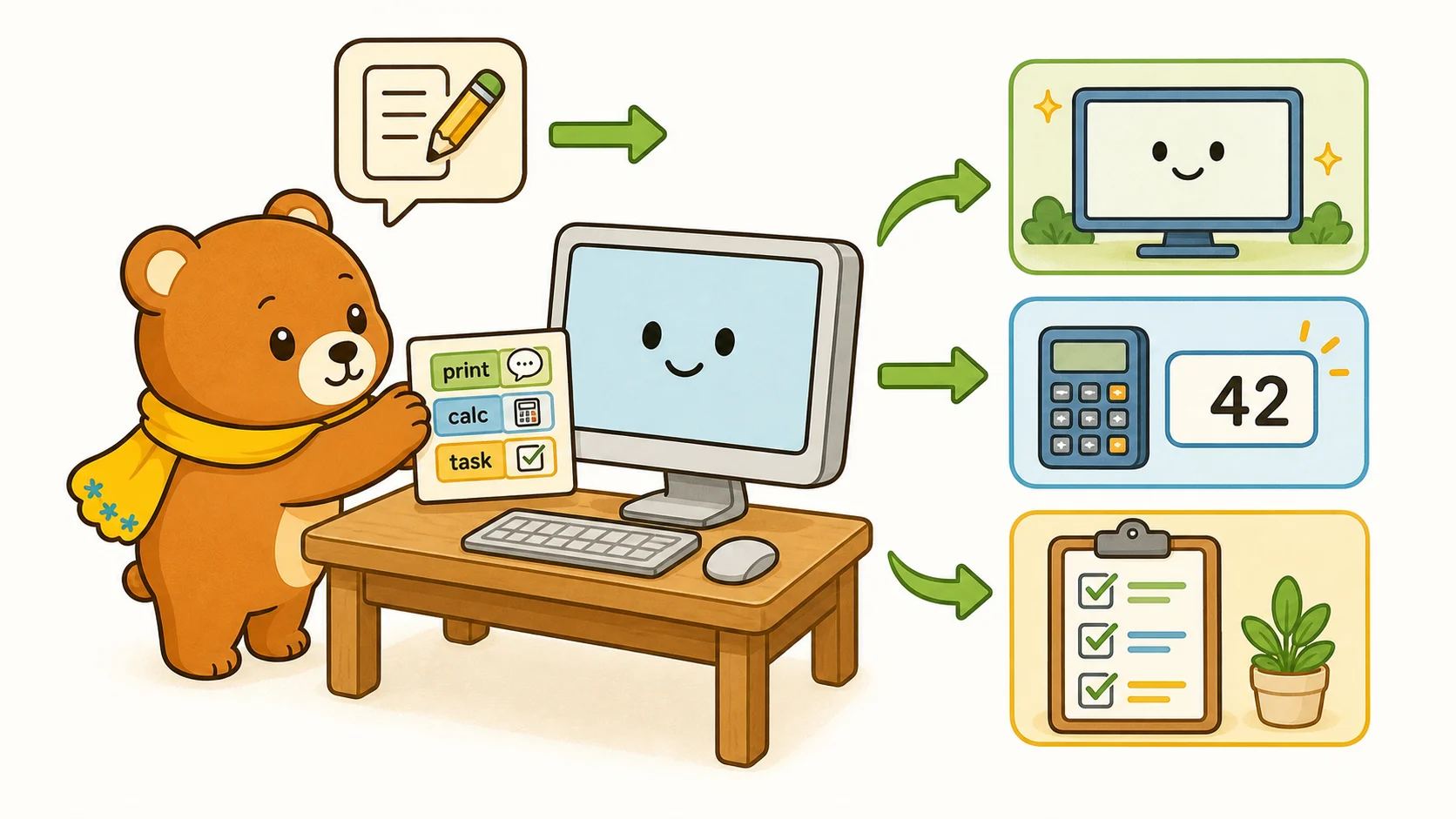
モコが公式サイトの入口から、Pythonの道具箱を受け取るイメージです。
受け取ったあとは、ターミナルで道具箱が開けるか確認します。
公式サイトから入れる
Pythonの公式サイトを開きます。
https://www.python.org/downloads/Downloadsページには、その時点で使えるPythonのダウンロード案内が表示されます。
バージョン番号は時期によって変わるので、記事の数字を暗記する必要はありません。
Windowsで見落としやすいところ
Windowsのインストーラーでは、PATHに追加するためのチェック項目が出ることがあります。
表示されている場合は、Pythonをターミナルから使いやすくするために、チェックしてからインストールすると迷いにくいです。
もしチェックし忘れても、あとから直せることがあります。
まずは慌てず、次の記事の確認コマンドでPythonが反応するか見ます。
Macの場合
Macでも、公式サイトのDownloadsからインストーラーを入れられます。
すでにPythonが入っているように見える場合でも、学習では自分が使うPythonを確認することが大事です。
インストール後は、ターミナルでバージョンを確認します。
入れたら確認する
インストールが終わったら、ターミナルで次を試します。
python --versionWindowsでは、こちらで反応することもあります。
py --versionバージョンが表示されれば、Pythonは反応しています。
最初の1行を動かす
バージョンが表示されたら、次の1行を試します。
python -c "print('こんにちは')"こんにちは と表示されれば、Pythonでコードを動かせています。
python で動かない環境では、py に置き換えて試します。
py -c "print('こんにちは')"手を動かすミニ練習
次の順番で確認しましょう。
python --version
python -c "print('Pythonを始めます')"
うまくいかない場合は、表示されたエラー文をそのまま見ます。
「pythonが見つからない」のか、「コードの書き方が違う」のかを分けて考えると直しやすくなります。
3行まとめ
- Pythonは公式サイトのDownloadsから入れる。
- WindowsではPATHに追加するチェックを見落としやすい。
- 入れたら python --version で反応を確認する。