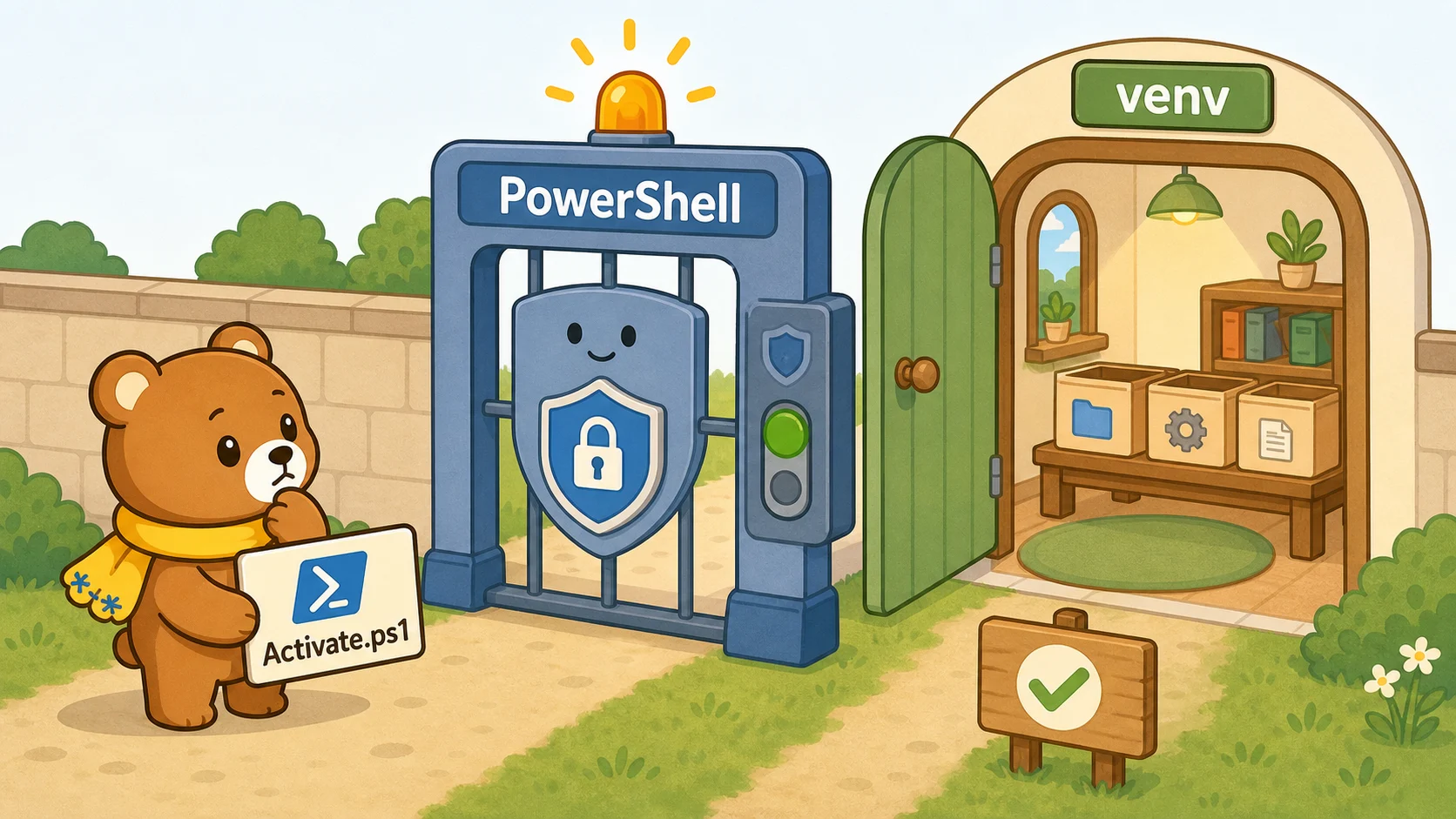
止めているのはPowerShellの設定で、venvは壊れていない
WindowsのPowerShellで仮想環境を有効化しようとすると、エラーで止まることがあります。
.\.venv\Scripts\Activate.ps1.venv は作れたのに、このコマンドだけが通らない、という場面です。
多くの場合、原因はPythonでも仮想環境でもありません。PowerShellには「実行ポリシー」という設定があり、それがスクリプトの実行を止めています。スクリプトとは、Activate.ps1 のように、コマンドをまとめて書いたファイルのことです。
仮想環境を作り直す必要はありません。今開いているPowerShellの中だけ実行を許可すれば、有効化できることが多いです。
イメージで考える
.venv を作ることは、専用の部屋を用意することです。
Activate.ps1 は、その部屋の入口を開けるスイッチです。
実行ポリシーで止まるのは、部屋が壊れたからではありません。スイッチを押す許可が出ていないだけです。
赤い文字のエラー文に「スクリプトの実行が無効」とあるか見る
実行ポリシーで止まったときは、赤い文字で次のような内容が表示されます。
このシステムではスクリプトの実行が無効になっているため、
ファイル ...\Activate.ps1 を読み込むことができません。このPowerShellでは、スクリプトを動かす許可が出ていない、という知らせです。英語で表示された場合は、running scripts is disabled on this system という部分が同じ内容です。細かい言い回しは、Windowsのバージョンによって違うことがあります。
今の設定は、次のコマンドで確かめられます。
Get-ExecutionPolicyRestricted と表示された場合は、スクリプトを実行できない設定になっています。
今開いているPowerShellの中だけ、実行を許可する
学習用の自分のパソコンであれば、今開いているPowerShellの中だけ実行を許可する方法があります。
Set-ExecutionPolicy -Scope Process -ExecutionPolicy Bypass-Scope Process は、「今開いているこのPowerShellだけ」という指定です。実行したときに確認を求められたら、表示を読んだうえで Y を入力して進めます。
そのあとで、最初と同じ有効化のコマンドをもう一度実行します。エラーが出ず、行の先頭に (.venv) という印が付けば成功です。印の見方は、venvの記事の手順2で説明しています。
この許可は、PowerShellを閉じると元に戻ります。次に開いたときは、同じ手順をもう一度行います。
会社や学校のパソコンでは、設定を変えられないようになっていることがあります。その場合は、無理に変えようとせず、管理している人に相談してください。
実行ポリシーではない、別の2つの原因
エラー文に「認識されません」という言葉がある場合は、実行ポリシーとは別の問題です。Activate.ps1 というファイルが、指定した場所に見つからないときに、このような表示になります。
.venv を作ったフォルダとは別の場所でコマンドを打っていないか、つづりが違っていないかを確かめます。今いる場所の確かめ方は、今いるフォルダの記事にあります。
もう1つは、PowerShellではなくコマンドプロンプトを使っている場合です。コマンドプロンプトでは、実行するファイルが違います。
.venv\Scripts\activate.bat行の先頭に PS と出ていればPowerShell、出ていなければコマンドプロンプトであることが多いです。使っているほうに合わせて、コマンドを選びます。
3つに分けて、どこで止まっているかを確かめる
有効化で止まったら、次の順に分けて考えます。
- 仮想環境は作れているか
- 使っているのはPowerShellか、コマンドプロンプトか
- エラー文にあるのは「スクリプトの実行が無効」か、「認識されません」か
1つ目は、プロジェクトのフォルダで次のコマンドを実行すると確かめられます。
Get-ChildItem .venvScripts などのフォルダの一覧が表示されれば、仮想環境は作れています。見つからないと言われた場合は、有効化より先に、仮想環境を作るところから始めます。作り方はvenvの記事の手順1にあります。
3行まとめ
- WindowsではActivate.ps1が実行ポリシーで止まることがある。
- venv作成と有効化は別の操作。
- 一時的に実行ポリシーを変える方法が使われることがある。