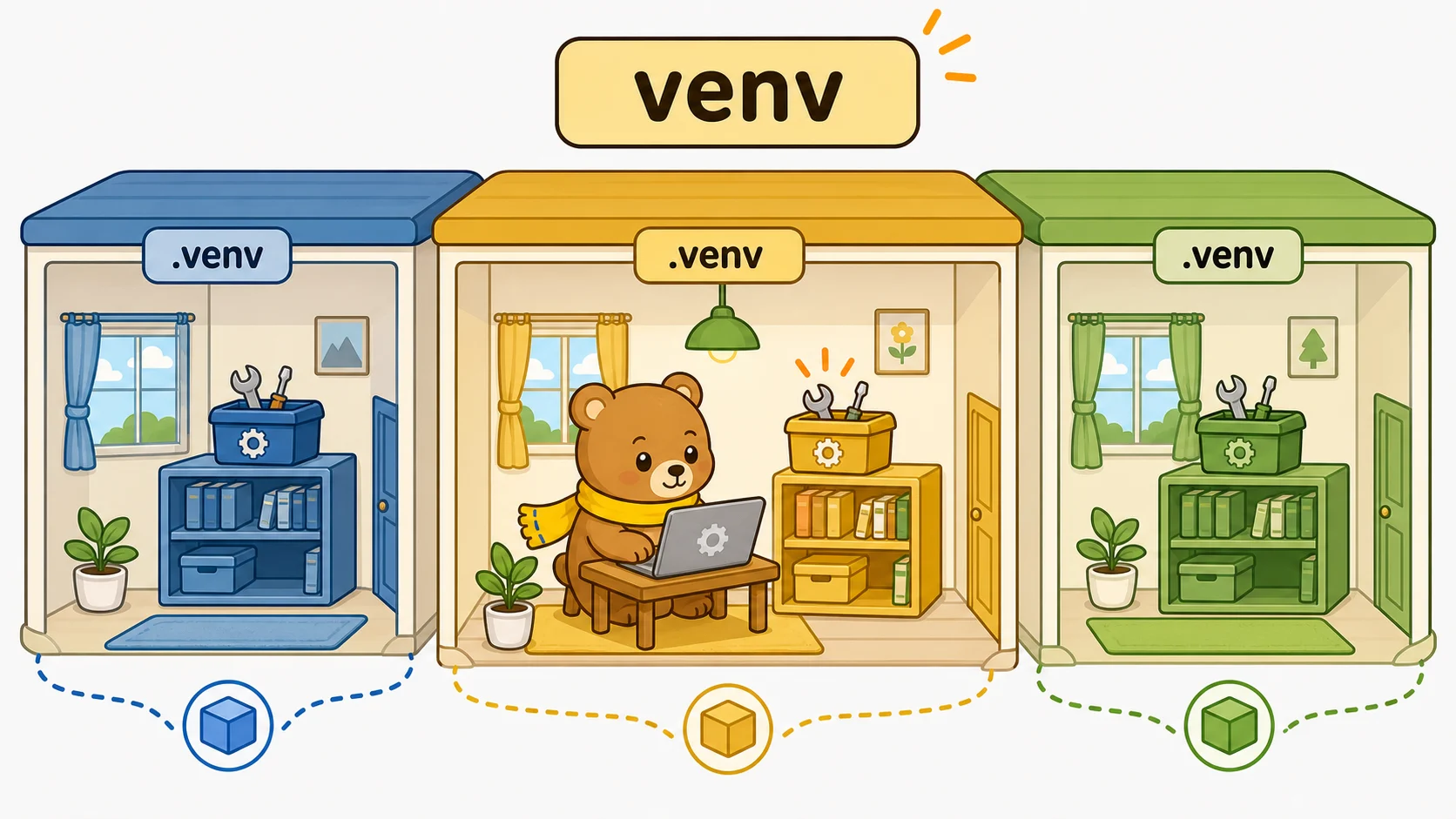
venvは、プロジェクトごとにライブラリを分ける仕組み
venv は、プロジェクト(作っているもの)ごとに、Pythonの環境を分けるための仕組みです。分けた環境のことを「仮想環境」と呼びます。
pipで入れたライブラリは、ふつうパソコン全体で共通の場所に入ります。しかし、プロジェクトによって、必要なライブラリやそのバージョンが違うことがあります。
全部を同じ場所に入れると、どれがどのプロジェクトに必要なのか、あとで分かりにくくなります。そこで、プロジェクトのフォルダごとに専用の置き場所を作ります。それが仮想環境です。
使い方は「作る → 有効化する → ライブラリを入れる → 抜ける」の順番です。
身近なものにたとえると
仮想環境は、プロジェクトごとに分けた小さな作業部屋です。
Aの部屋には、Aで使う道具だけを置きます。Bの部屋には、Bで使う道具だけを置きます。
部屋を分けておけば、道具が混ざりません。
手順1: プロジェクトのフォルダで仮想環境を作る
ターミナルでプロジェクトのフォルダを開き、次のコマンドを実行します。
python -m venv .venvMacでは python の代わりに python3、pip の代わりに pip3 と入力します。この場合は python3 -m venv .venv です。
実行すると、今いるフォルダの中に .venv というフォルダができます。これが仮想環境の中身です。.venv はフォルダ名なので、別の名前でも動きますが、.venv がよく使われます。
作るのは、1つのプロジェクトにつき最初の1回だけです。
手順2: 有効化して、行の先頭の (.venv) を確かめる
作っただけでは、まだその環境を使っていません。使い始めるには「有効化」をします。WindowsのPowerShellでは、次のコマンドです。
.\.venv\Scripts\Activate.ps1MacやLinuxのターミナルでは、次のコマンドを使います。
source .venv/bin/activate有効化できると、ターミナルの行の先頭に (.venv) という印が付きます。Windowsなら、たとえば次のような見た目です。
(.venv) PS C:\Users\moco\project>(.venv) より後ろの部分は、使っているパソコンやフォルダによって変わります。この印が出ていれば、今は仮想環境の中で作業しています。
Windowsでこのコマンドがエラーで止まるときは、Activate.ps1が実行できないを見てください。
手順3: ライブラリを入れ、終わったらdeactivateで抜ける
行の先頭に (.venv) があることを確かめてから、必要なライブラリを入れます。
pip install requestsこうすると、ライブラリはパソコン全体ではなく、その仮想環境の中に入ります。
作業を終えて仮想環境から抜けるときは、次のコマンドを使います。
deactivate抜けると、行の先頭の (.venv) も消えます。.venv フォルダや、中に入れたライブラリは残るので、次に有効化すればまた使えます。
有効化を忘れると、ライブラリは外に入る
いちばん多いのは、有効化を忘れたまま pip install することです。この場合、ライブラリは仮想環境の外に入ります。入れる前に、行の先頭に (.venv) があるかを見る習慣をつけます。
もう1つは、ターミナルを開き直したときです。有効化が続くのは、そのとき開いているターミナルの中だけです。
新しく開いたら、手順2の有効化のコマンドをもう一度実行します。手順1の「作る」をやり直す必要はありません。
練習用のフォルダで、作るところから抜けるところまで通す
練習用に空のフォルダを1つ作り、ターミナルでそのフォルダを開いて、次の順に試してみましょう。
- 手順1のコマンドを実行し、
.venvフォルダができたことを確かめる - 手順2のコマンドを実行し、行の先頭に
(.venv)が付いたことを確かめる deactivateを実行し、(.venv)が消えたことを確かめる
ここまでできれば、仮想環境の出入りは身についています。ライブラリを入れるのは、実際に使いたいものが出てきてからで大丈夫です。
3行まとめ
- venvはPythonの仮想環境を作る仕組み。
- プロジェクトごとにライブラリを分けられる。
- activateすると、その環境のPythonとpipを使う。